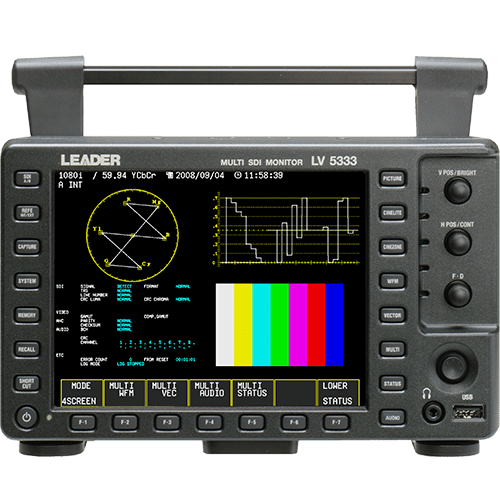
Il y a deux façons d’améliorer la qualité de vos images lors du montage: à l’œil ou aux instruments… L’un n’allant pas sans l’autre, parlons du vectorscope
Pour vous donner une idée de ce que peux vous apporter un vectorscope et à quoi cela ressemble, je vous conseille cette vidéo ci-dessous (en anglais mais vous pouvez utiliser les sous-titres). Nous allons voir plus en détails de quoi il en retourne.
Introduction
Le vectorscope, disponible dans tous les logiciels de montage vidéo (Adobe Premiere, DaVinci et Final Cut Pro sont dans la liste!), permet de vérifier certaines caractéristiques couleurs de l’image.
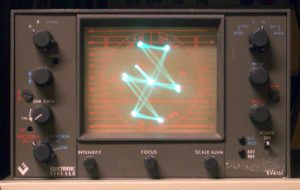
Le vectorscope a toujours existé, il fut d’abord analogique (comme les oscilloscopes de l’époque) et permettait de vérifier l’image lors de la diffusion. En particulier, comme le montre l’illustration. Le signal est celui d’une barre de couleurs SMPTE qui se trouvait, en général, enregistrée en début de programme sur les cassettes vidéos professionnelles.
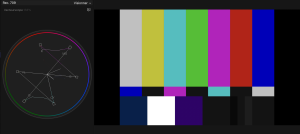
Si on prend un logiciel de montage numérique, avec la même barre de couleurs SMPTE, on obtient un signal très précis et assez semblable. Bien entendu, il s’agit ici d’un exemple basique. Pour comprendre: les 7 barres de couleurs correspondent permettent d’aligner les 6 points extrêmes que l’on voit sur le vectorscope (la barre gris claire n’est pas concernée).
Un point important à retenir: le vectorscope n’indique que les couleurs. Si votre image est en noir & blanc, inutile d’utiliser l’outil puisqu’il ne donnera aucun résultat. Et comme l’œil humain est avant tout sensible à la lumière et non à la couleur (dans le sens de la chromacité).
Mesurer l’impact de la couleur
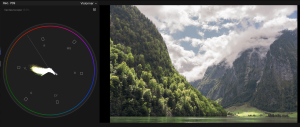
Sur une image à la colorimétrie naturelle, on voit ici une nette concentration vers le jaune. Même si l’image semble plutôt ressortir la couleur verte. La dominante reste jaune. C’est pourquoi le vectorscope peut être contre intuitif. Sa qualité n’est pas de donner une mesure précise mais surtout de donner une qualité de la saturation. Ici, on voit une concentration vers le jaune parce mais avec aussi du vert mais moins saturé. On voit également un peu de bleu (le ciel) mais caché par des nuages (donc neutres puisque gris).
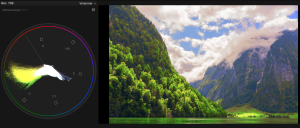
Cette fois-ci, considérons la même image mais très saturée. On voit que le vectorscope s’affole. Cela signifie que l’image est trop saturée. Aucune couleur n’a été modifiée mais chaque couleur a été amplifiée. Et là, l’image devient « moche » parce qu’on a mis trop de contraste. C’est un peu ce que l’on remarque avec les écrans plats en démonstration dans les magasins: un contraste maximum quitte à ce que l’image devienne insupportable à regarder.
Vous avez compris maintenant comment marche le vectorscope.
En jouant sur les réglages (via les fonctions d’étalonnage), vous pouvez, comme l’a illustré la vidéo en anglais, faire correspondre les couleurs entre deux prises vidéos lorsque vous avez utilisé deux éclairages différents ou deux caméras différentes. Cela reste cependant assez limité car le vectorscope ne vous permettra, la plupart du temps, qu’un réglage approximatif.
La balance des blancs
la balance des blancs est à faire sur un papier blanc qui permet de régler la ou les caméras pour avoir une image identique sur tous les plans (c’est très important en multi-caméras). À noter que dans certaines circonstances, le temps manque ou l’éclairage n’est pas adapté. Il est alors possible de se baser sur le vectorscope si vous avez l’idée de filmer une personne (vivante!).
C’est un aspect aussi très intéressant en cas d’interview.
Vous avez remarqué la ligne grise qui traverse le vectorscope. Si vous sélectionner la partie de votre l’image qui contient de la peau (idéalement un bras ou un visage), c’est gagné! À noter que les pilosités blondes ou rousses peuvent donner un résultat moins bon si elle sont sélectionnées (des cheveux foncés ou gris ne perturbe pas le réglages puisqu’il n’ont pas de couleur dominante).
Le résultat ci-dessous est assez visible.
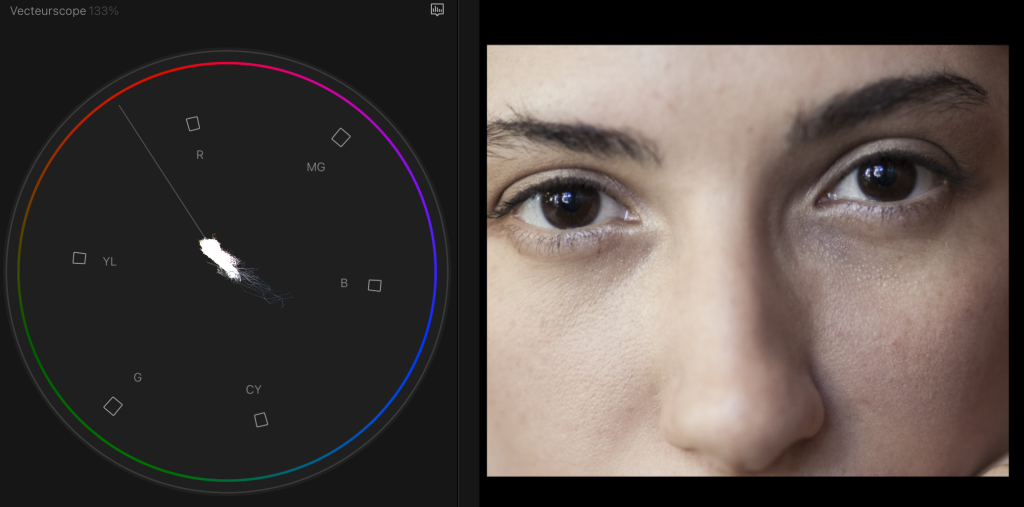
Pour que cela fonctionne, il faut que vous ayez un maximum de concentration couleur sur la ligne oblique située entre le rouge (notée « R ») et le jaune (noté « Y » pour yellow). Si besoin, augmentez temporairement le contraste au maximum afin, comme dans l’exemple précédent, avoir une plus grande précision.
Éviter de prendre en compte le maquillage (rouge à lèvres, fond de teint…) qui peuvent modifier la valeur réelle. Idem pour les tatouages. Sachez que cette température standard de la peau fonctionne pour n’importe quel type de peau (bronzée, africaine, eurasienne, etc.) ce qui en fait un redoutable outil de correction.